 AgentTrace
轨迹追踪
沿一轮执行查看 Agent 当时掌握了什么、调用了什么、收到了什么反馈,以及最后如何交付。从报错、异常结果或评测引用回到轨迹,可以具体定位问题发生在哪一步。
轨迹追踪哪些内容
- 轮次与消息
- 按轮次串起用户提问、补充输入、Agent 的过程消息和最终回复,查看记录中的模型和时间,核对任务要求和实际交付。
- 背景信息与变化
- 查看当时的系统、开发者或项目指令、工具定义、Skill 清单,以及工作目录、模型等运行环境。遇到「背景变化」时可以核对中途新增、改动或移除的内容。
- 模型调用
- 逐次查看日志中可见的请求证据,如指令、工具定义和 Skills,以及模型收到的工具反馈、返回文字或发起的工具调用。有链接时可以直接定位到对应步骤。
- 工具执行
- 查看实际执行的 Shell 命令、内置工具或 MCP 调用,以及记录中的参数、输出和失败反馈。对照前后两次调用,可以核对参数是否改过、报错后有没有重试。
- 子会话
- 查看委派给子 Agent 的任务、状态和回传。打开关联子会话,可以往下看它自己的提问、调用、工具结果和回复。
- 上下文压缩
- 查看压缩发生在执行过程的哪个位置。日志带有摘要时,可以核对接下来保留了哪些任务要求或执行进展。
第一步 · 打开轮次和背景
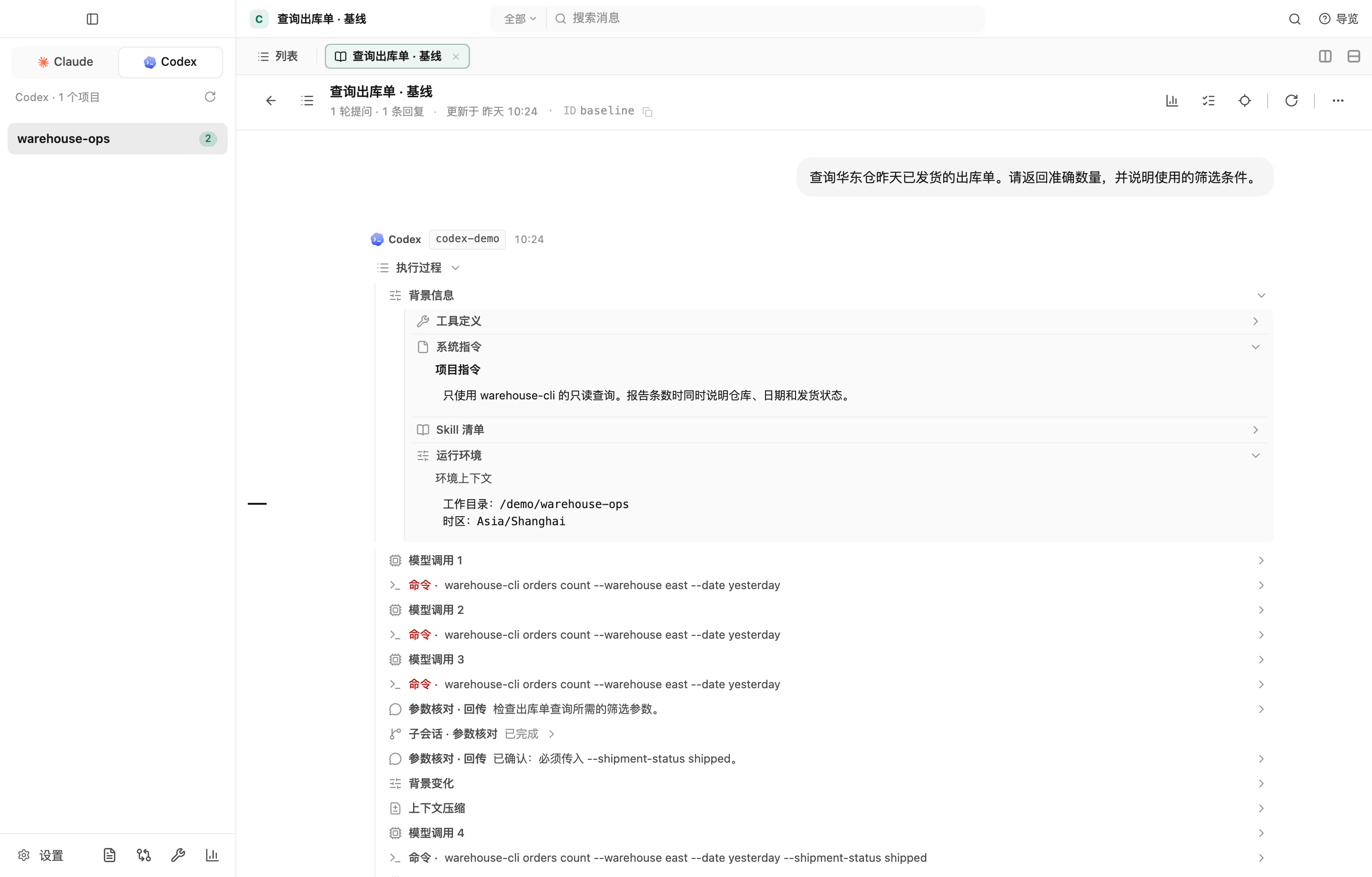
在 Demo 中打开「查询出库单 · 基线」。在用户提问和最终回复之间找到「执行过程」,展开「背景信息 → 系统指令」。示例项目要求查询限于只读,并在答复里交代仓库、日期和发货状态。
第二步 · 对照模型调用和反馈
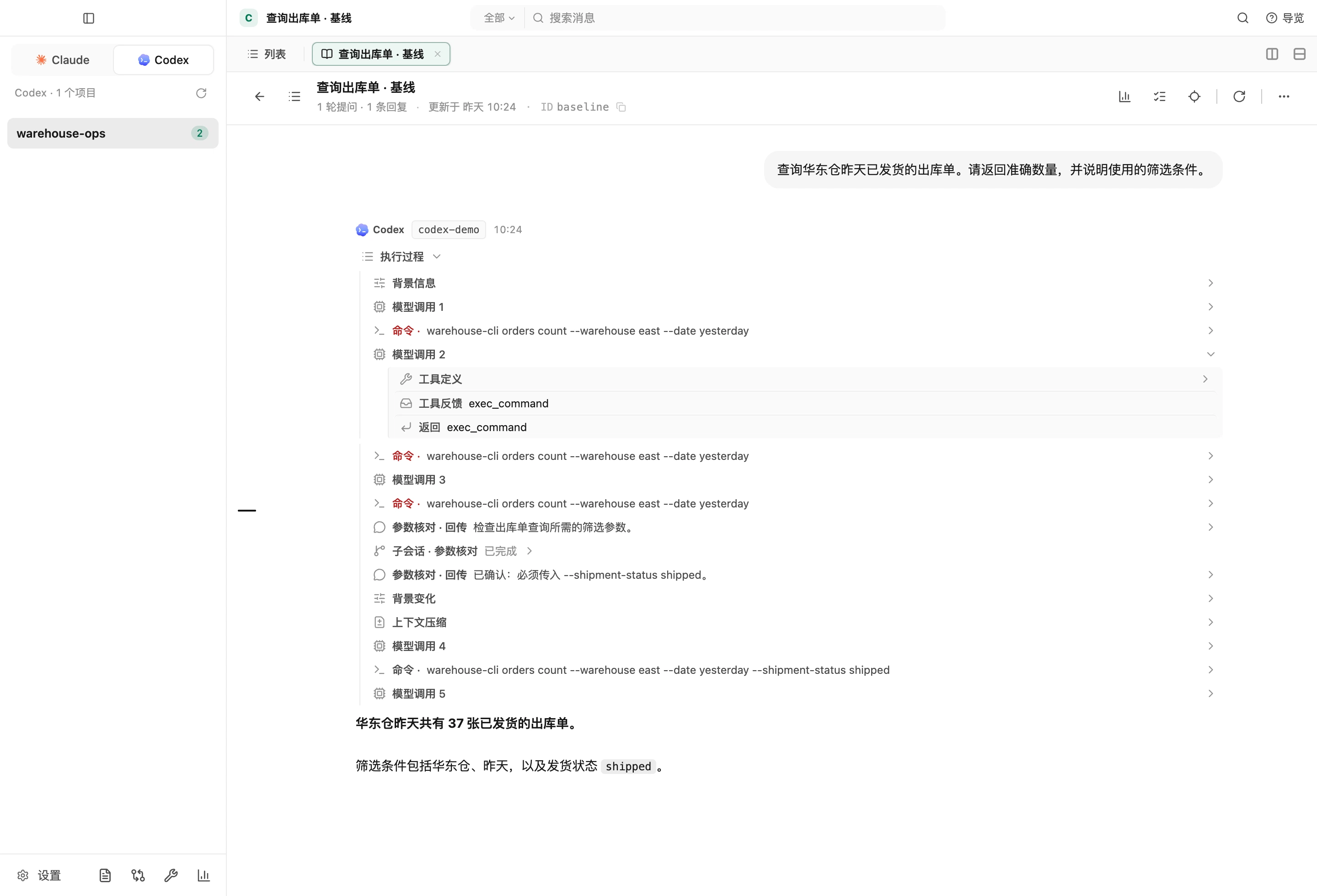
展开「模型调用 2」。这条记录的「工具反馈」连到上一次 exec_command 的执行结果,「返回」连到模型接着发出的工具调用。打开「工具定义」时也可以沿链接查看此前声明的工具。
第三步 · 核对失败与重试
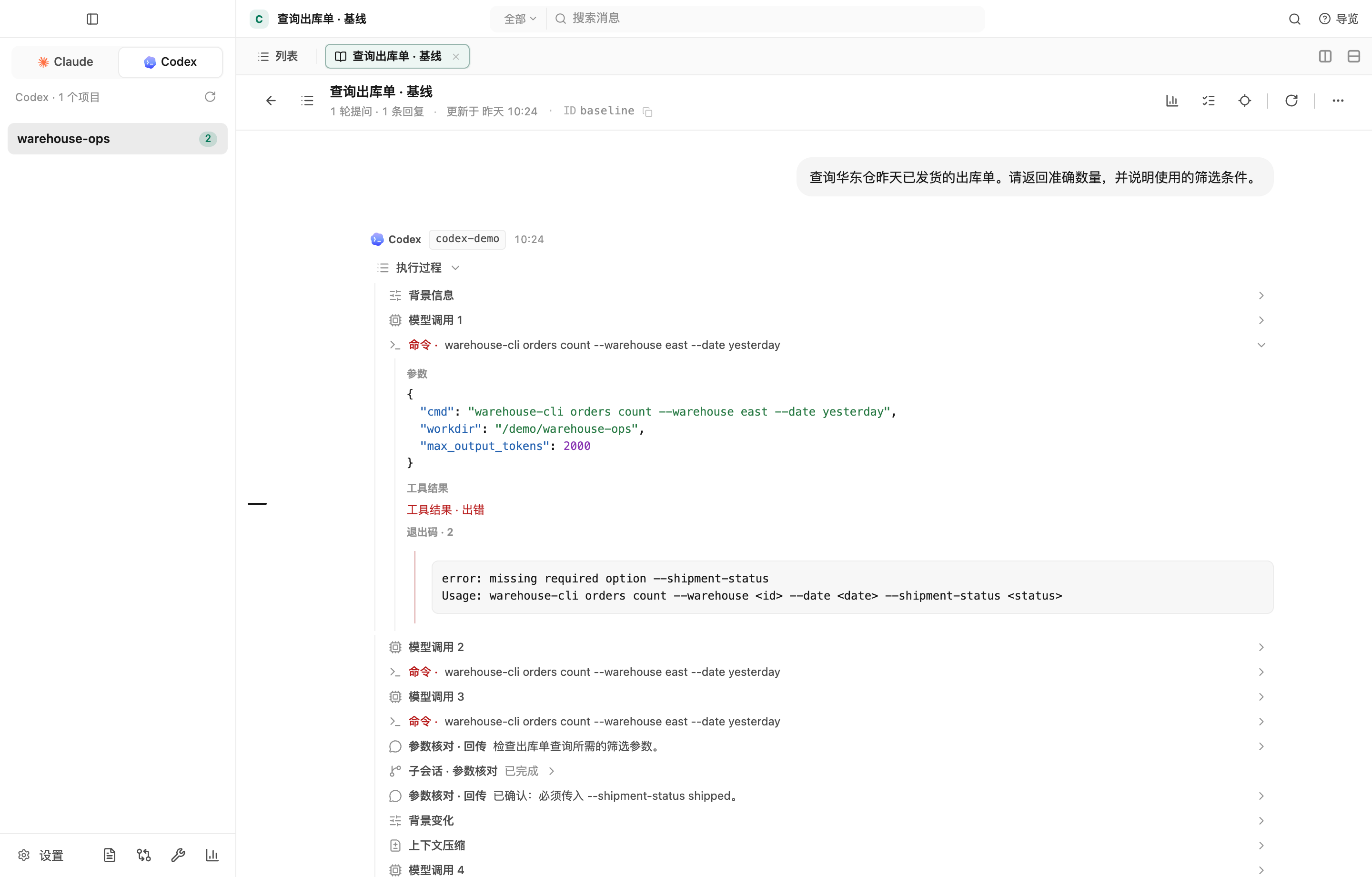
展开第一条「命令」并阅读执行结果。命令给了仓库和日期,但缺少发货状态。再看紧接着的两条命令,参数仍然相同。对照调用顺序,就能核实 Agent 收到错误后仍用相同参数重试了两次。
第四步 · 展开子会话和上下文
打开「子会话 · 参数核对」,查看它如何确认必须传入 --shipment-status shipped。回到主会话,展开「背景变化」和「上下文压缩」,核对子代理完成状态以及压缩摘要保留的筛选要求。
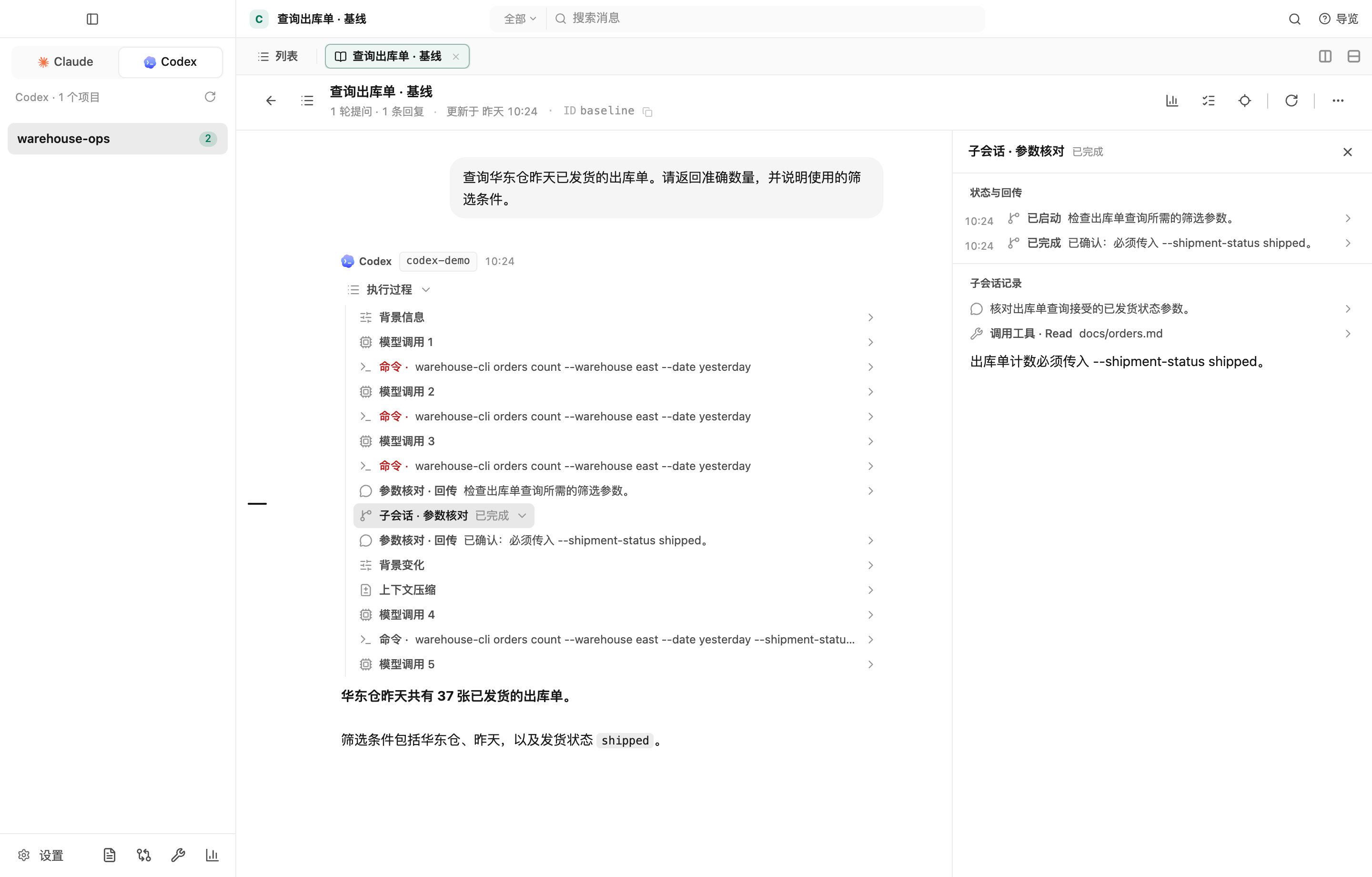
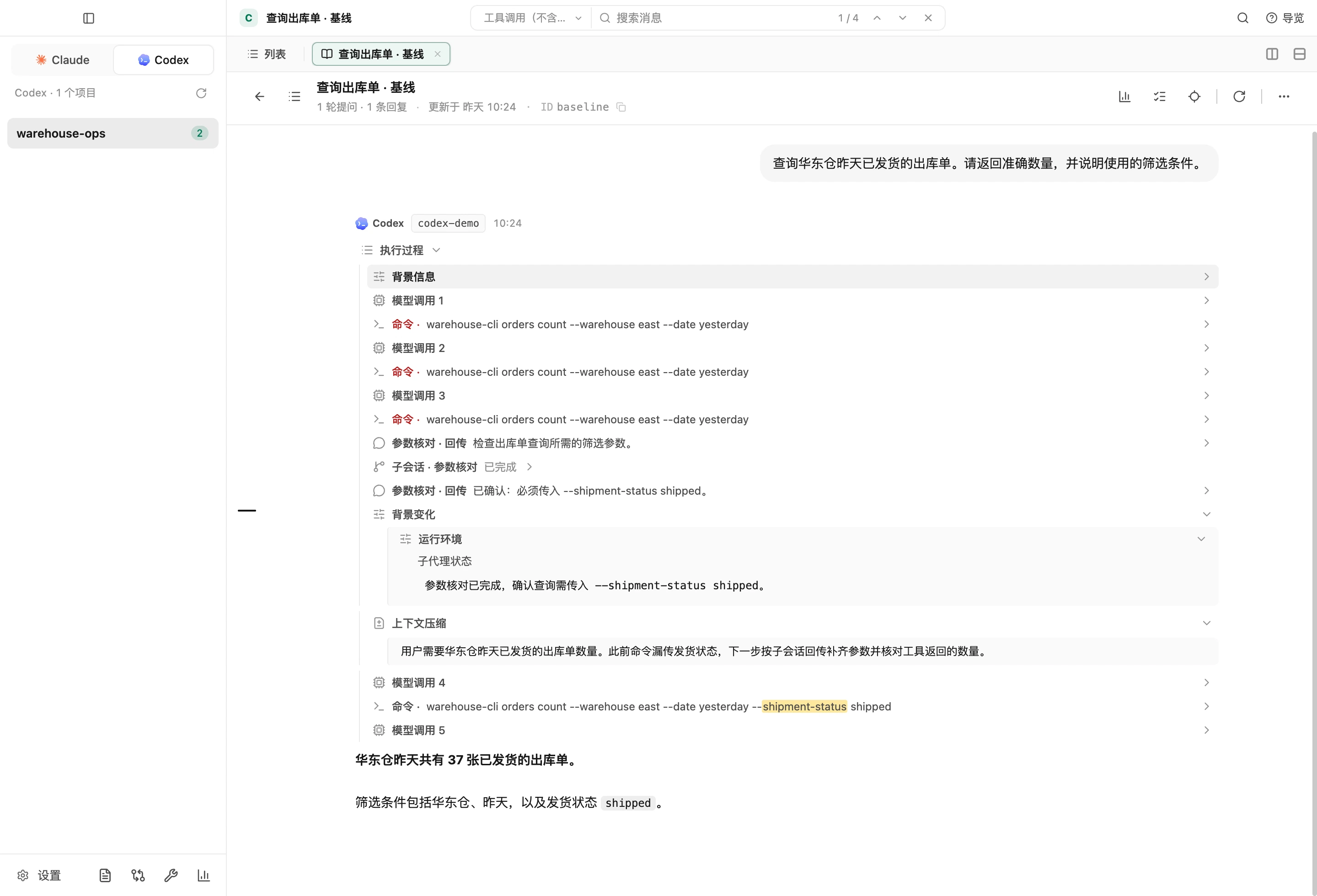
再展开补齐参数后的命令,核对工具结果和最终回复都是 37 张出库单。接着可以用任务评测记录这次重试的诊断,或用Benchmark与修正更快的候选会话对照。
轨迹能显示到什么程度
Codex 和 Claude Code 可展示的细节取决于本机日志。工具定义一栏的「无」表示日志明确保存了空列表,「未记录」表示现有记录里没有该信息。遇到没有原文的请求、反馈或子会话,诊断时以已经能看到的证据为准。