 AgentTrace
MCP 与 Skills 管理
在同一处核对 MCP 和 Skills 的配置来源、项目作用域和启用范围。
打开工具管理并选择项目
点侧栏底部的扳手图标,在顶部的项目菜单选择 warehouse-ops。「跟着侧边栏」会使用当前项目。要核对项目级配置,先确认顶部显示的是目标项目。
查看 MCP 配置
- 在
warehouse-ops项目下打开「MCP」。 - 点
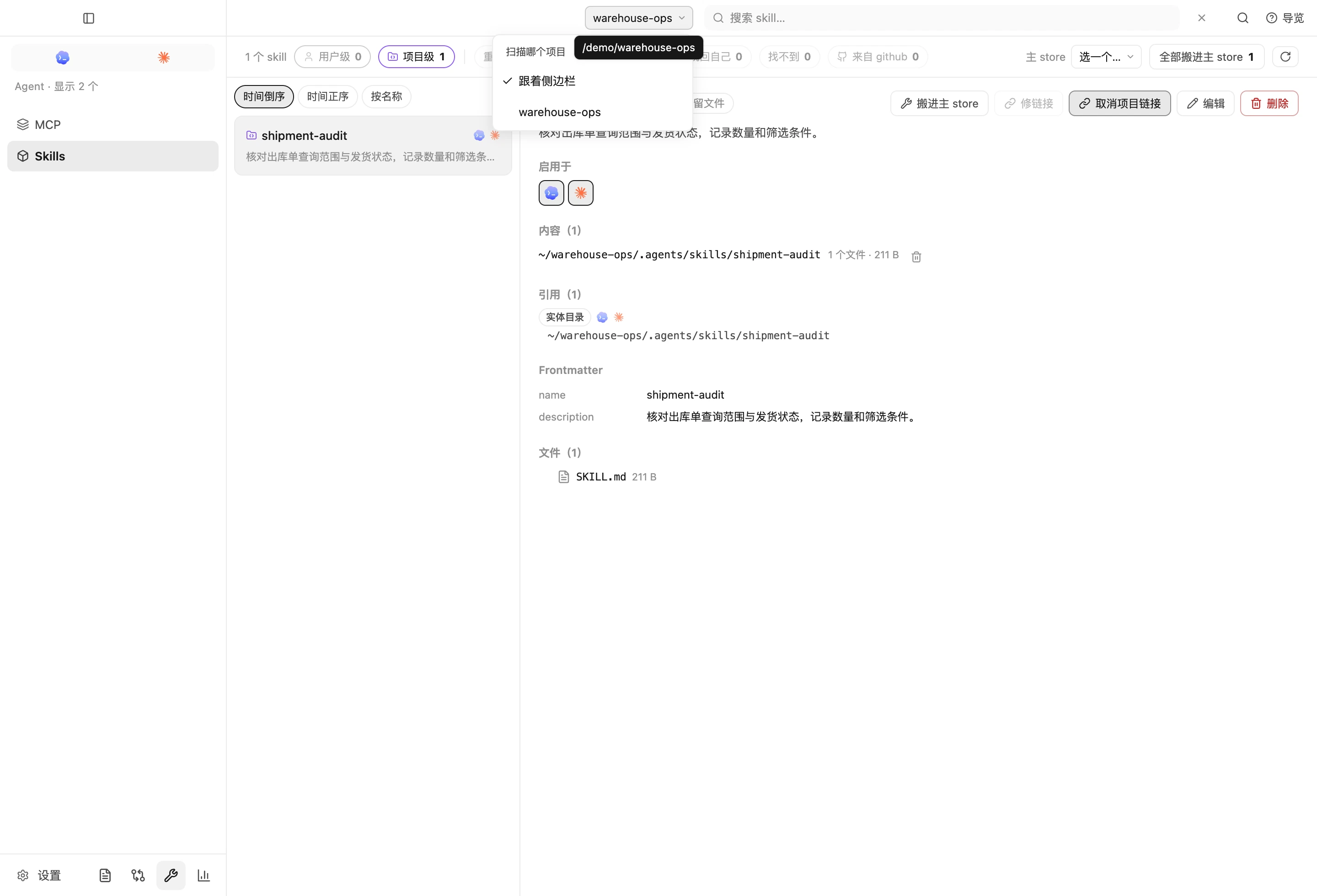
warehouse服务,查看名称、传输类型和使用它的 Agent。 - 在来源配置里核对具体文件。示例中 Codex 使用用户级配置,Claude Code 使用项目级配置。
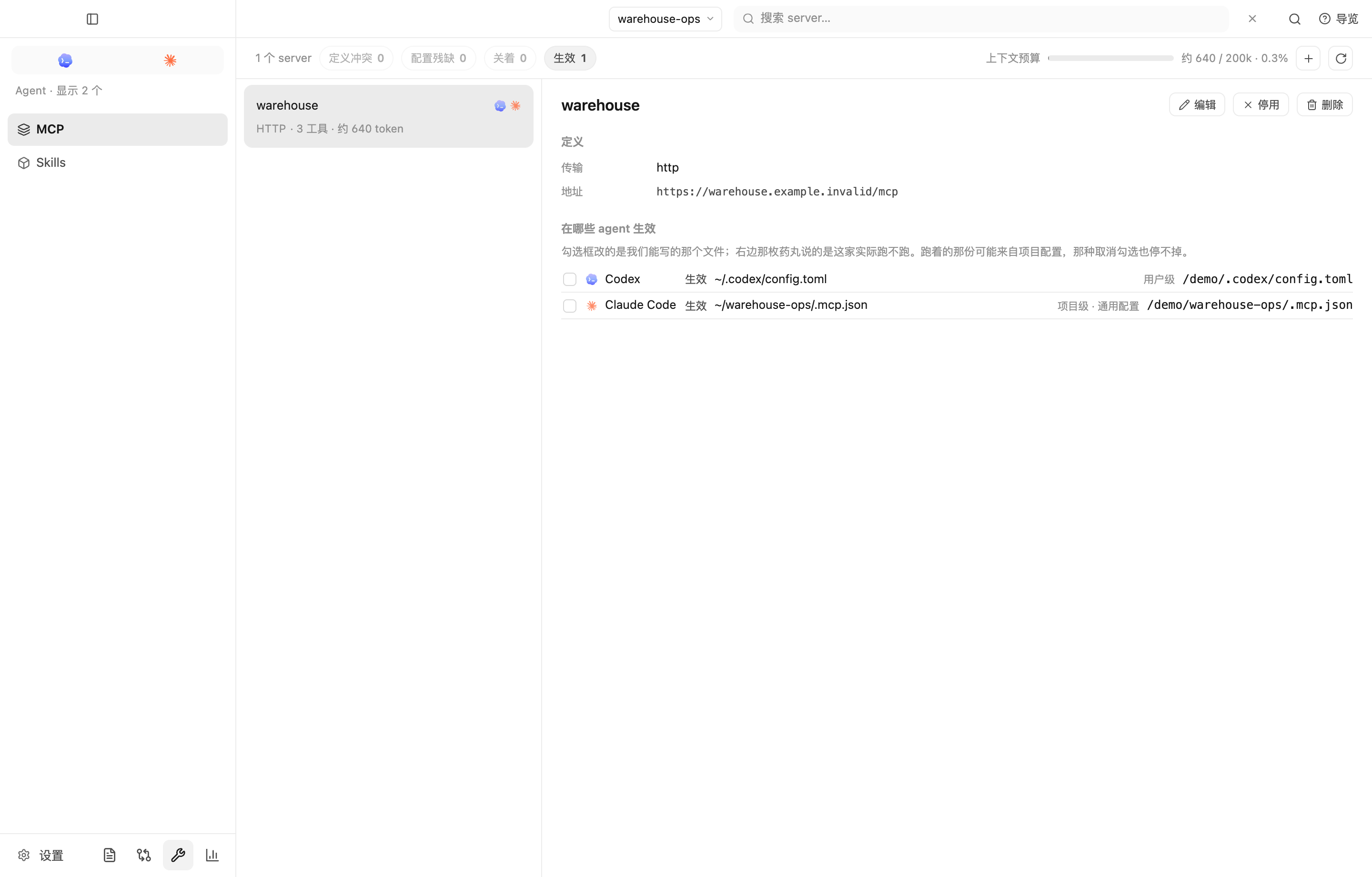
生效范围描述 Agent 将读取哪些配置。要核对会话中实际有没有使用该服务,可以查看轨迹里的工具调用和反馈。
浏览 Skills
- 保持项目选中,切到「Skills」。需要核对本机其他 Skill 时可按作用域筛选。
- 点
shipment-audit,查看简介、启用的 Agent 和文件路径。 - 在「内容」核对实体目录,在「引用」查看各 Agent 从哪个入口读取,再从「文件」清单确认
SKILL.md的位置。
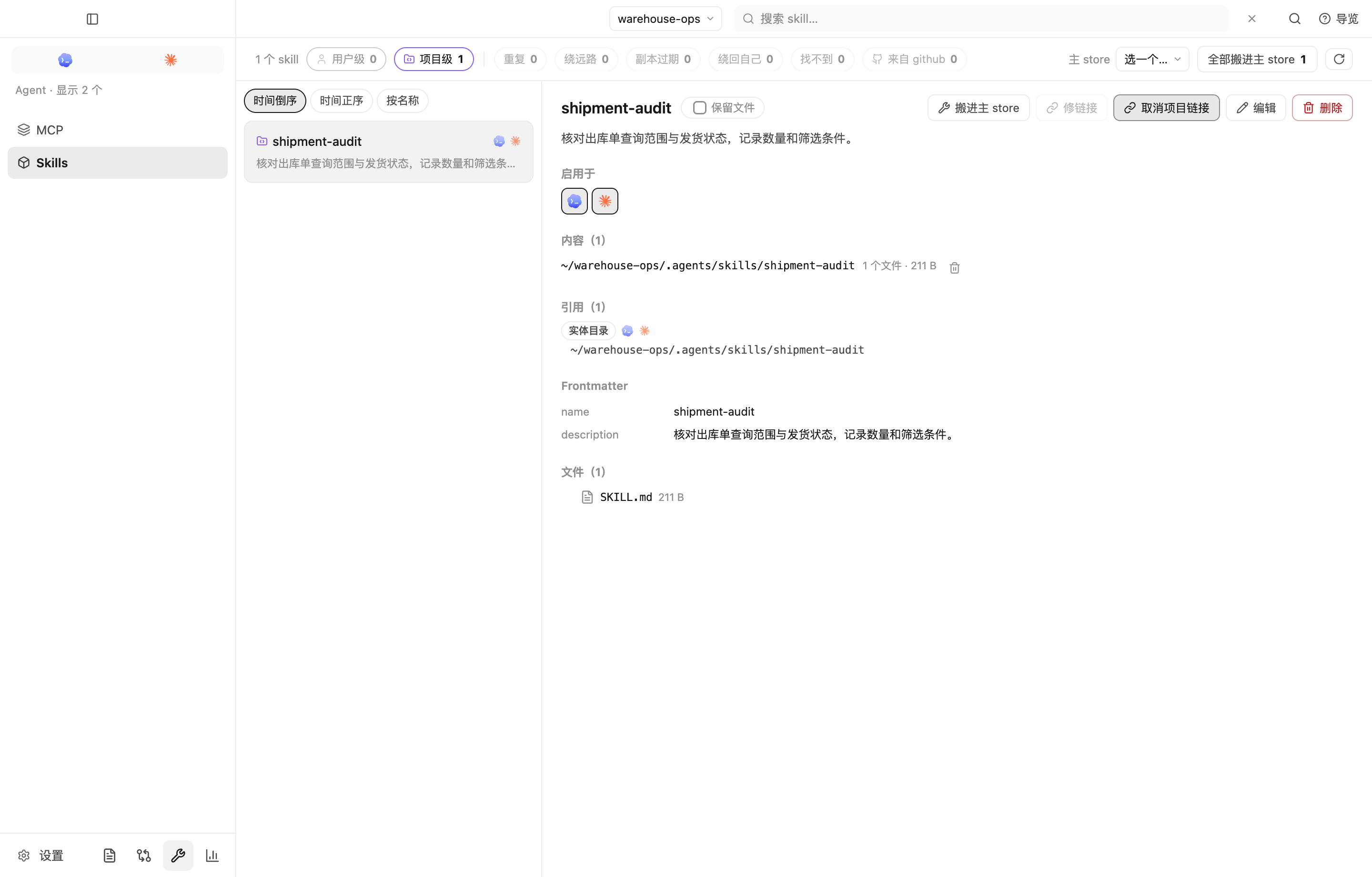
shipment-audit 位于项目目录,供两种 Agent 使用。预览和确认变更
在桌面版中可对支持写入的配置或文件发起操作。浏览器 Demo 提供 MCP 与 Skills 的只读示例。
- 例如要修改 MCP,先选中服务,点「编辑」,填好配置并选择要写给哪些 Agent。
- 点「保存」生成预览。核对目标文件路径、作用域和每项变更。Skills 操作也应从预览确认涉及哪些目录或入口。
- 确认后应用变更,回到对应条目查看结果。路径或作用域不合预期时,可取消并重新选择。